

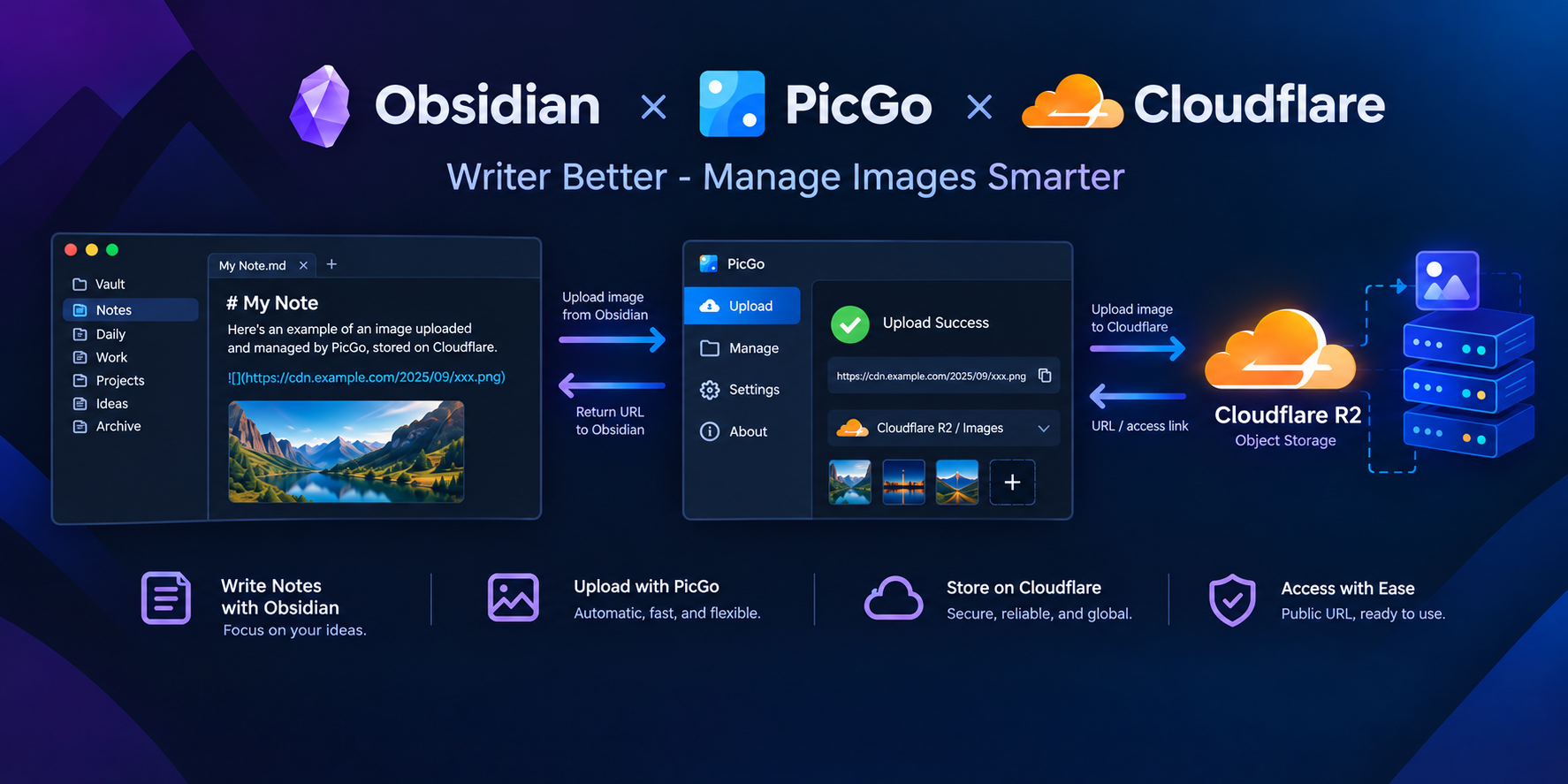
 |
| Sumber: chatGPT |
Bagi para penulis blog era lama, mungkin pernah mencoba menulis draft artikel blog di Microsoft Word yang kemudian dipublish langsung ke provider blog seperti Wordpress, Blogspot, MySpace, dll. Sayangnya Microsoft sudah membatasi fitur publish artikel ke Blogspot/Blogger di MS Word sejak dirilisnya MS Office 2016. MS Word hanya menyisakan 2 provider yakni TypePad dan Wordpress. Itu pun sekarang harus menggunakan plugin khusus. Hingga saat ini saya masih belum menemukan alasan resmi mengapa Microsoft menghapus fitur publish artikel ke Blogspot/Blogger.
(Bagi yang ingin langsung ke pembahasan Obsidian, silahkan klik disini). Asumsi bahwa Microsoft mengurangi dukungan fitur publish artikel ke blog di MS Word adalah karena sedari awal MS Word tidak pernah dirancang memiliki fitur tersebut. Fitur publish artikel ke blog merupakan proyek aplikasi terpisah dari tim kecil Microsoft bernama Microsoft Live Writer pada tahun 2006. Sebelum akhirnya pada tahun 2007 proyek Microsoft Live Writer dimasukkan ke MS Word sebagai fitur publishing artikel ke blog. Selain itu juga ada kemungkinan bahwa Microsoft ingin memusatkan upaya pada kumpulan aplikasi Windows yang lebih kecil dan dirancang untuk Windows 8. Sejarah terkait fitur ini mungkin akan saya bahas di artikel terpisah.
Alternatif Tools Blogging
Tapi hal tersebut bukanlah batasan. Masih ada cara alternatif bagi yang ingin membuat draft artikel sebelum dipublikasi ke blog dengan cara membuat Markdown. Alat seperti Typora, Obsidian, Notion, Joplin, OpenLiveWriter (dulunya Microsoft Live Writer), dan sejenisnya. Pada artikel ini saya akan membahas spesifik tentang tool Obsidian.
Markdown sendiri secara sederhana adalah cara menulis dokumen teks biasa menggunakan simbol-simbol sederhana agar tampilannya otomatis berubah jadi rapi dan keren saat dibaca. Namun perlu dicatat, simbol-simbol yang dimaksud hanya bisa dipahami oleh mesin/komputer.
 |
| Contoh Penulisan Markdown |
Keuntungan dari Markdown adalah sangat ringan, file yang sangat kecil sehingga bisa diakses oleh perangkat apapun, fleksibel dan bisa diunggah ke platform apapun seperti Blogger/Blogspot. Umumnya ketika akan diunggah ke platform blog, harus dikonversi ke HTML terlebih dahulu. Namun konversi ini sangat cepat dan mudah.
Berkenalan Dengan Obsidian & PicGo
Di awal sudah sempat saya sebutkan beberapa tools Markdown yang bisa kita gunakan. Sebenarnya jika dicari ada sangat banyak sekali. Mulai dari yang gratis, hingga berbayar. Semua tergantung dari kebutuhan dan isi rekening.
Obsidian
 |
| Obsidian, Sumber: dev.to |
Obsidian adalah aplikasi pencatat (note-taking) dan pengelola basis pengetahuan pribadi (Personal Knowledge Management) yang berbasis pada file teks Markdown. Selain ringan seperti yang saya sebutkan sebelumnya, seluruh draft atau catatan yang kita tulis Obsidian bersifat lokal. Artinya semua catatan dan draft kita disimpan langsung di dalam folder lokal komputer atau ponsel kita, bukan di server tertutup milik perusahaan. Ini membuat data kita aman dan bebas diakses di luar aplikasi.
Selain itu Obsidian juga gratis untuk penggunaan pribadi. Saya tidak salah tulis, karena Obsidian sendiri juga punya produk yang berbayar.
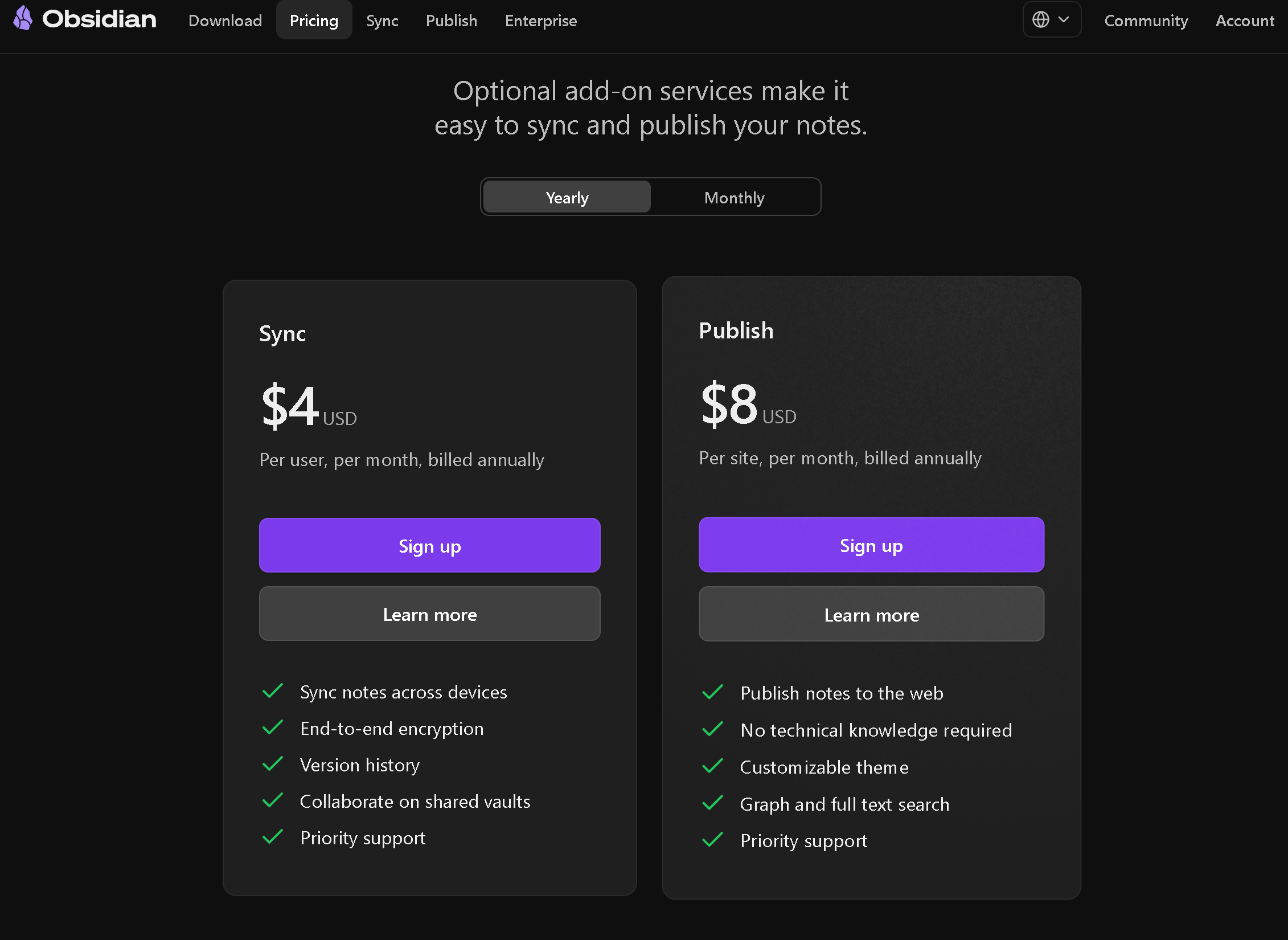 |
| Daftar harga layanan Obsidian |
Ada juga fitur Graph View yang digunakan untuk melihat hubungan draft, note, artikel yang kita buat dengan tulisan-tulisan kita yang lain di Obsidian. Itu akan membentuk jaringan ide seperti "otak kedua" (second brain).
PicGo
 |
| PicGo, Sumber: picgo.app |
PicGo adalah aplikasi utilitas atau alat bantu open-source yang dirancang untuk mempermudah dan mempercepat proses mengunggah gambar (image hosting/uploader) ke berbagai layanan cloud atau penyimpan gambar pihak ketiga. PicGo pun juga punya layanan cloud sendiri yang bisa kita gunakan. Tentu untuk layanan cloud PicGo tidak gratis.
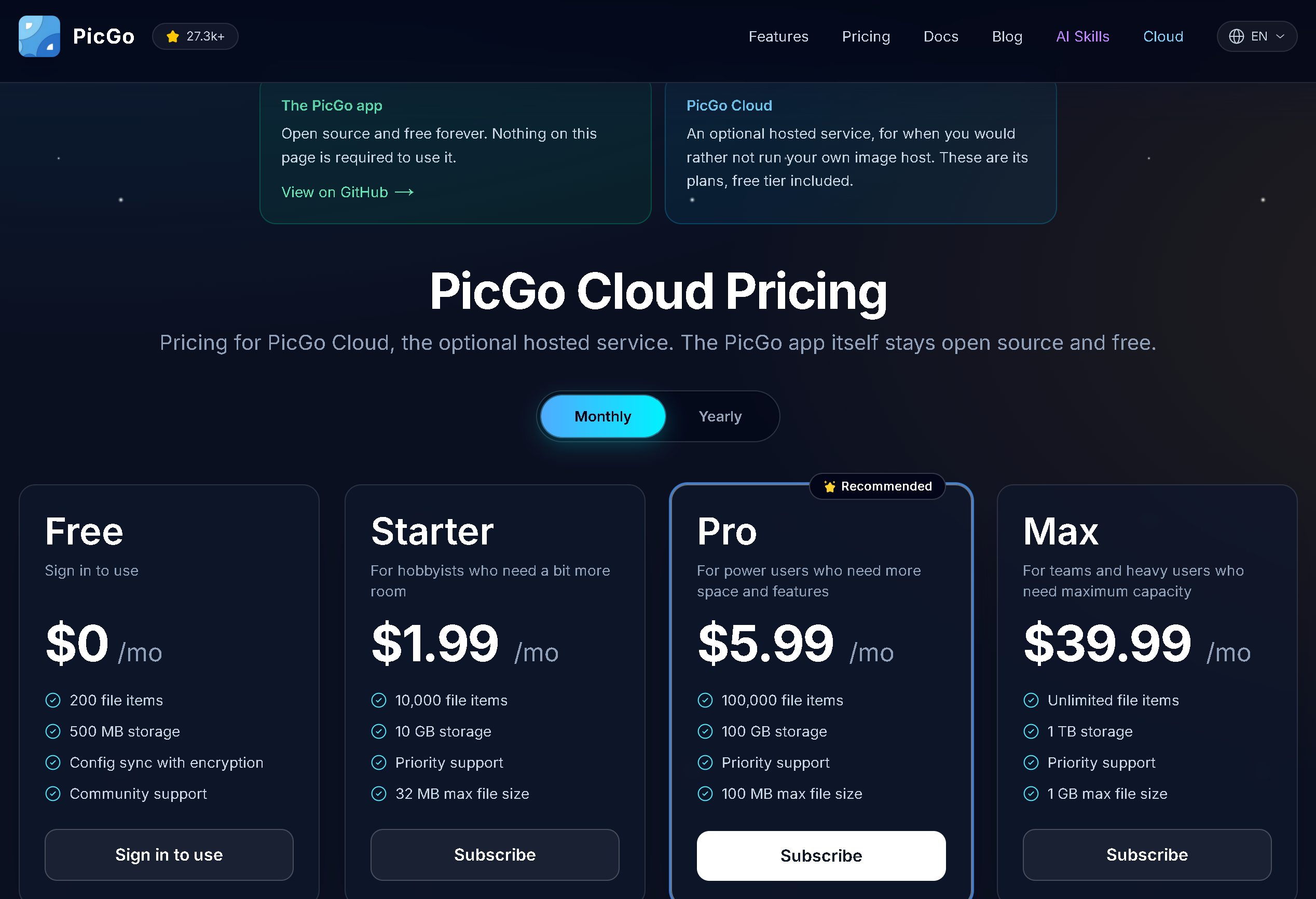 |
| Daftar harga layanan cloud PicGo |
Ternyata aplikasi ini sangat populer di kalangan penulis catatan atau blog yang menggunakan aplikasi penulisan seperti Typora atau Obsidian. Setelah gambar diunggah, PicGo akan otomatis menyalin tautan (URL) gambar dalam format Markdown ke clipboard sehingga siap ditempel. Bahkan pada integrasinya nanti, kita tidak perlu repot melakukan itu.
Kelebihan PicGo yang lain adalah mendukung banyak penyedia cloud seperti Kompatibel dengan berbagai layanan penyimpanan seperti GitHub, Imgur, SM.MS, Aliyun OSS, Tencent Cloud COS, Qiniu, dan lainnya melalui sistem plugin. Dibekali antarmuka (GUI) yang sederhana dan menarik, pada kebutuhan tingkat lanjut PicGo juga menyertakan versi perintah (CLI/API).
Obsidian X PicGo X Cloudflare : Setup, Integrasi & Troubleshooting
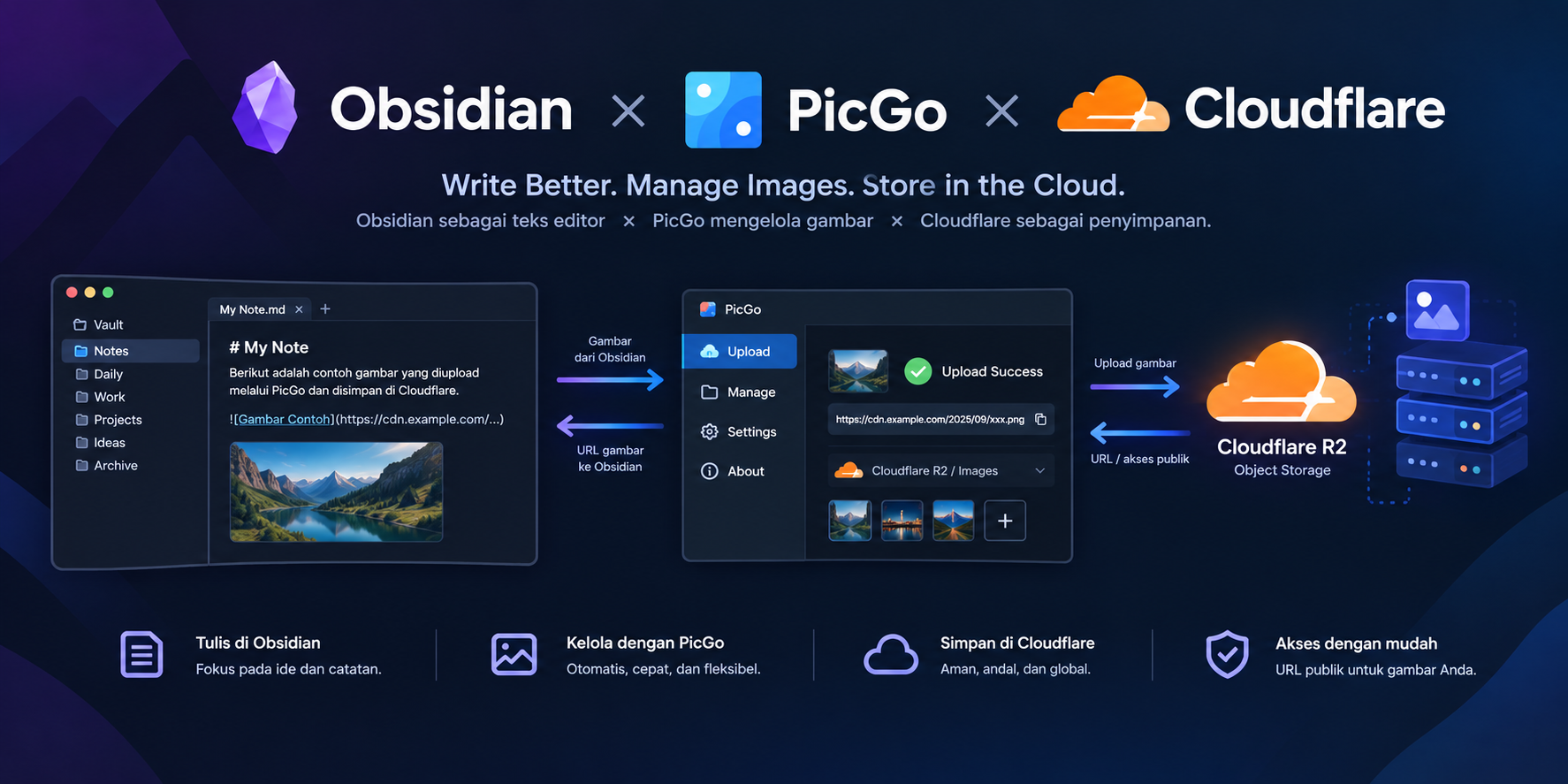 |
| Sumber: chatGPT |
Oke, kita masuk ke bagian inti pembahasan. Oh ya, di awal pembahasan saya belum membahas tentang Cloudflare sama sekali. Sifatnya yang opsional sebagai cloud storage, kita bisa menggunakan layanan cloud lainnya sesuai preferensi masing-masing. Namun tetap akan saya jelaskan bagaimana konfigurasinya.
Konfigurasi Cloudflare
Sebelum kita mengatur konfigurasi PicGo dan Obsidian, kita buka dulu dashboard Cloudflare https://dash.cloudflare.com. Di tahap ini kita akan membuat Bucket atau storage untuk gambar-gambar kita nanti dari Obsidian.
Membuat Bucket & Mendapatkan Endpoint URL
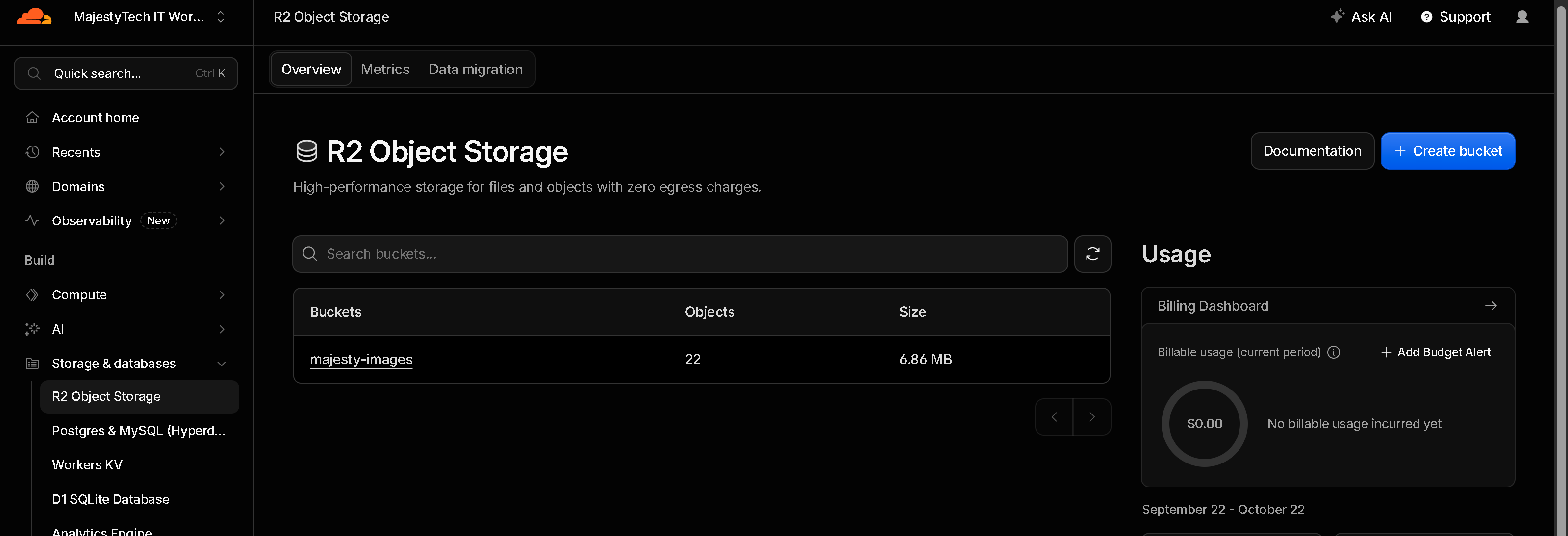
- Sesuai gambar di atas pada menu di sebelah kiri dashboard, klik menu Storage & databases, lalu pilih sub-menu Object Storage (atau R2).
- Jika kita pertamakali akses ke R2, Cloudflare akan meminta kita mengaktifkan paket gratisnya (memerlukan input metode pembayaran sebagai verifikasi anti-spam, namun tidak akan ditagih selama pemakaian di bawah 10 GB/bulan).
- Klik tombol Create bucket.
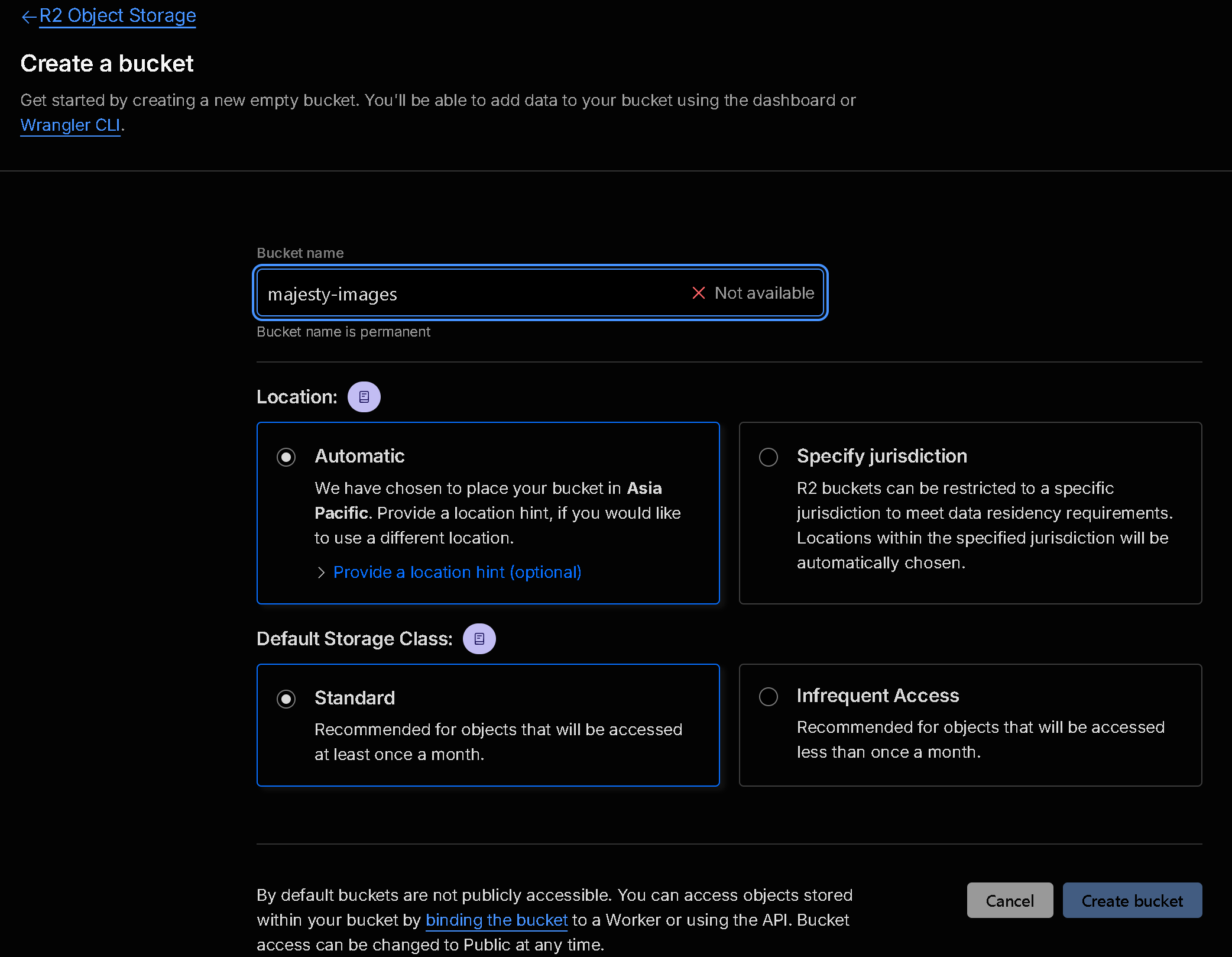
- Sesuai gambar di atas berikan nama untuk storage kita (misalnya:
majesty-images). Pastikan nama storage belum pernah dibuat sebelumnya. Karena jika tidak, akan muncul keterangan Not available seperti yang dicontohkan pada gambar. Nama ini yang akan menjadi parameter Nama bucket R2 di PicGo. Dan parameter yang lain biarkan saja.
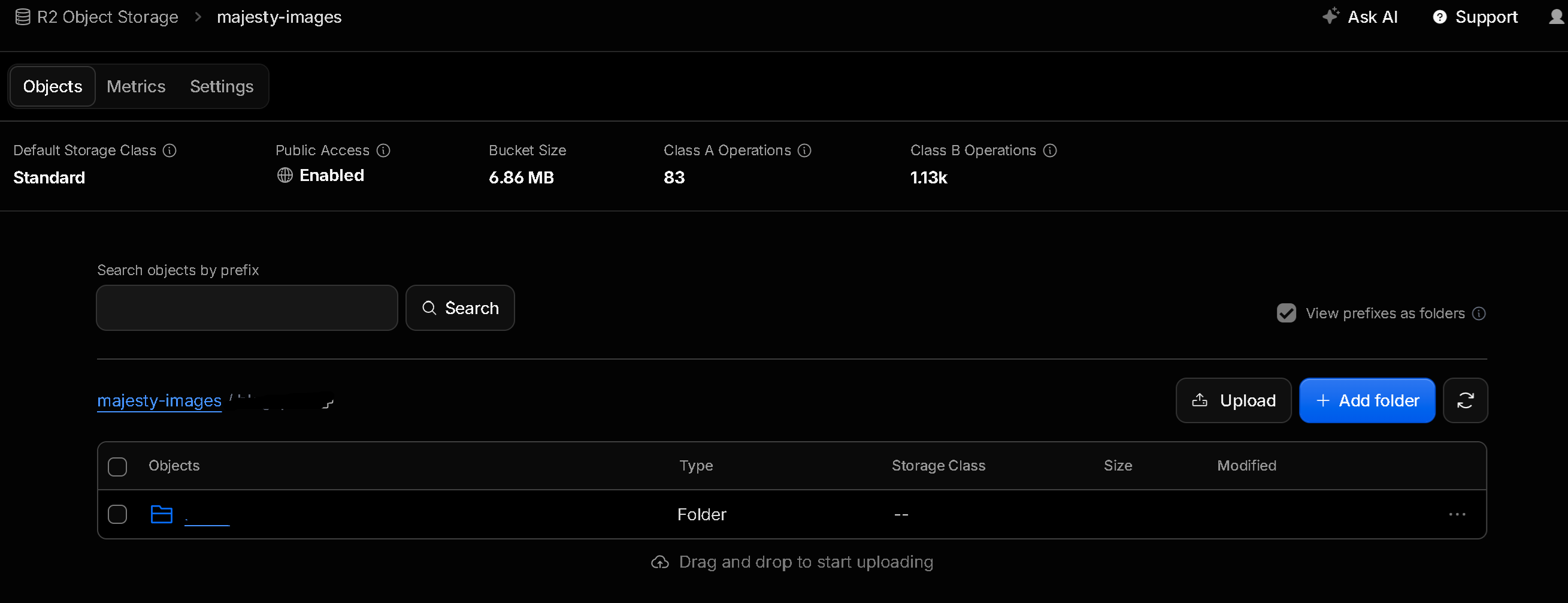
- Klik Create bucket. Akan muncul dashboard seperti di atas, kita bisa menambahkan folder sesuai kebutuhan.
- Setelah bucket selesai dibuat, kembali ke halaman awal Object Storage / R2. Di bawah daftar nama bucket yang sudah dibuat, biasanya ada keterangan S3 API.
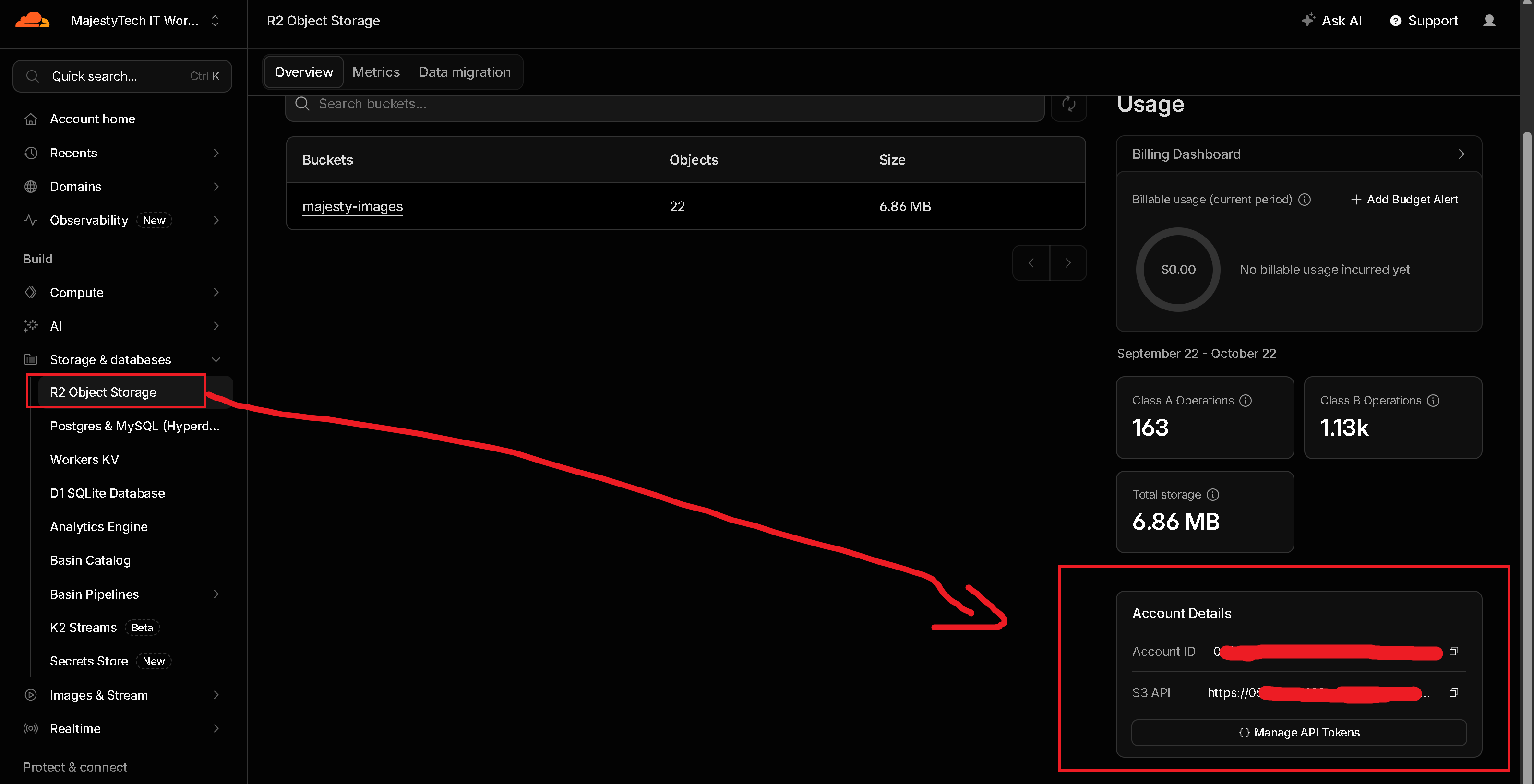
- Copy dan simpan URL S3 API tersebut. Formatnya akan terlihat seperti ini:
https://<kumpulan-angka-account-id>.r2.cloudflarestorage.com. Ini adalah URL endpoint yang harus dimasukkan ke PicGo (pastikan nama bucket di ujung URL tidak ikut tersalin ke PicGo).
Membuat Access Key ID & Secret Access Key
Masih di halaman utama R2 Object Storage, perhatikan sisi sebelah kanan layar dan klik opsi Manage R2 API Tokens.
Klik tombol Create Account API token.
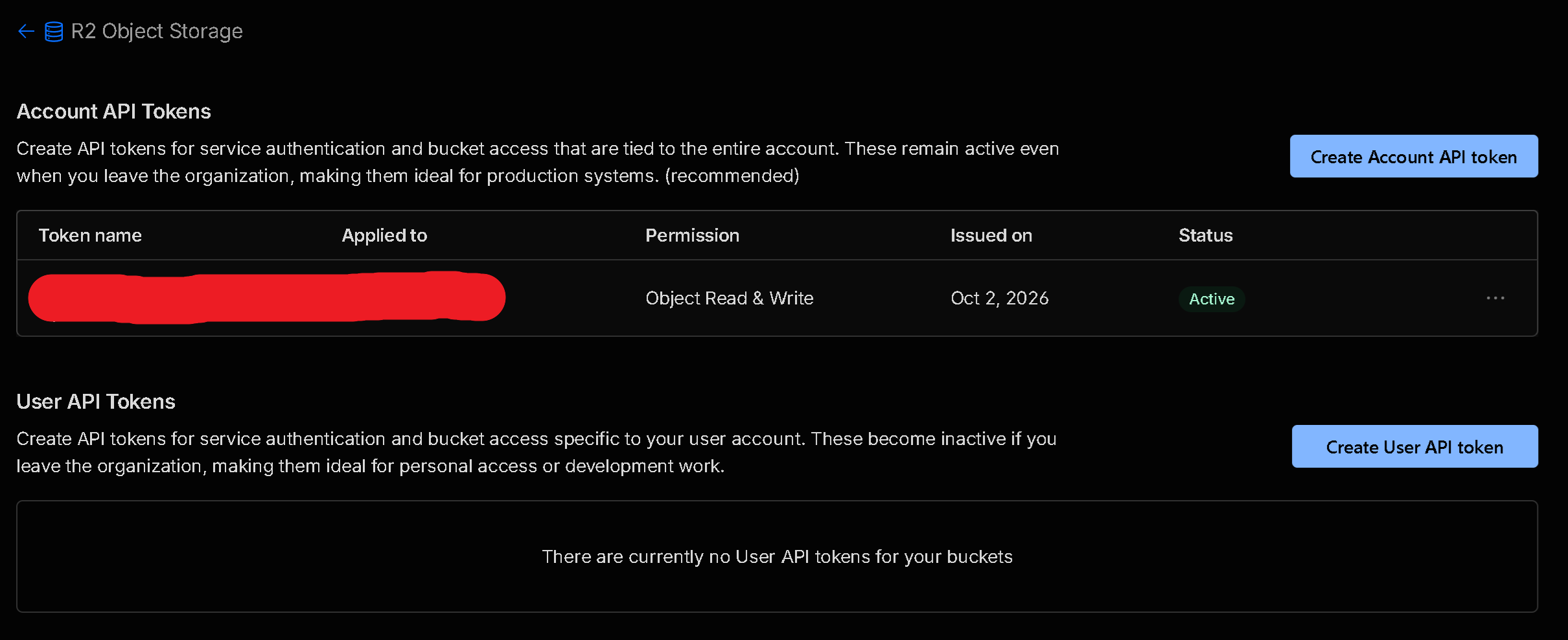
Beri nama token ini agar mudah diingat (misalnya:
PicList Access).Pada bagian Permissions, ubah opsinya menjadi Object Read & Write. Ini wajib agar PicList punya izin untuk mengunggah gambar baru ke dalam bucket. Dan bagian lainnya sesuaikan seperti gambar di bawah.
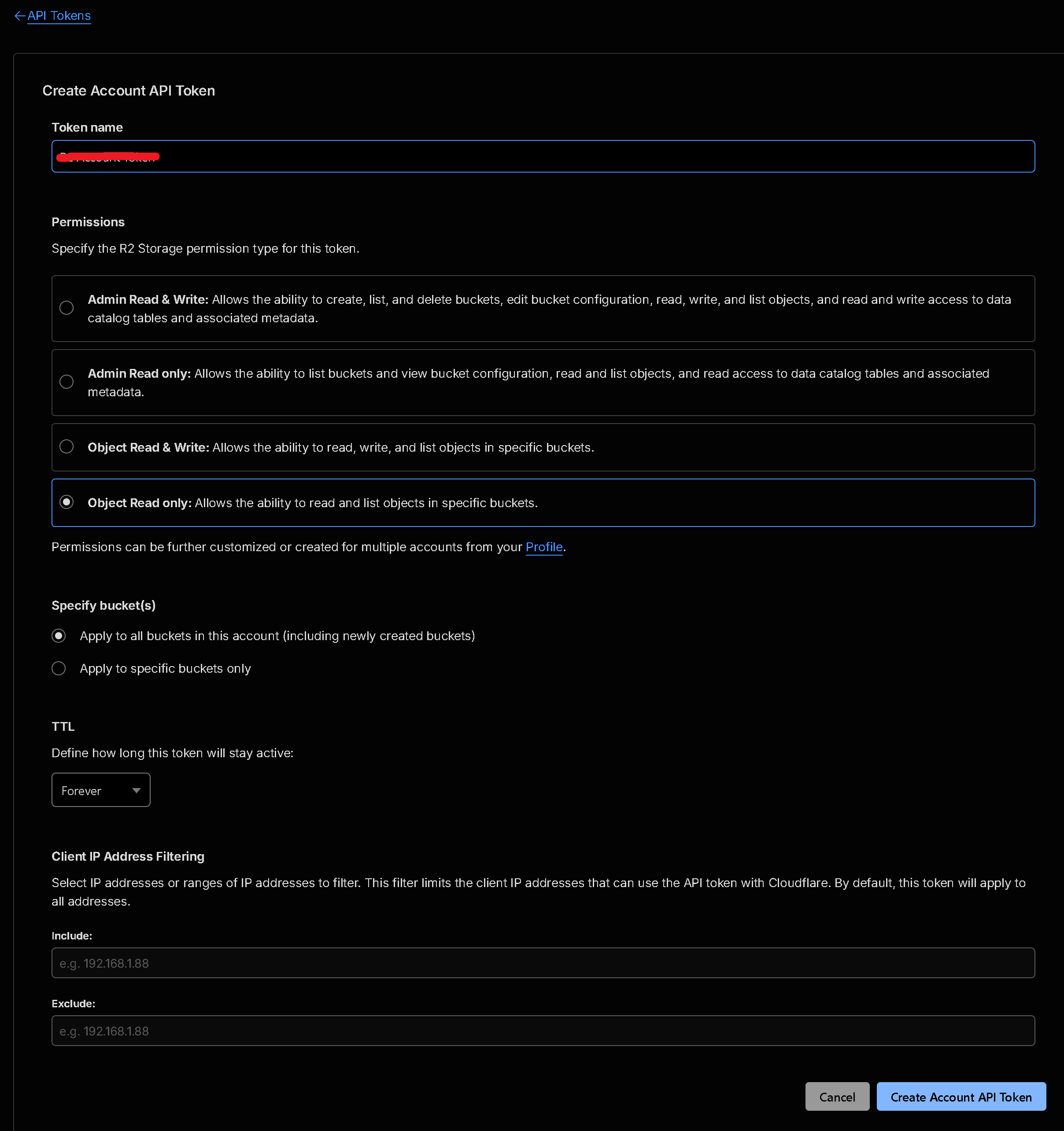
Klik tombol Create Account API Token di bagian paling bawah.
Layar berikutnya akan menampilkan Access Key ID dan Secret Access Key.
> Penting: Salin Secret Access Key ini langsung ke aplikasi PicGo atau simpan dulu di Notepad. Cloudflare hanya akan menampilkan kode rahasia ini satu kali saja. Jika jendela ini ditutup, kamu tidak bisa melihatnya lagi dan harus membuat token baru.
Mengatur Custom Domain (Agar Link Gambar Rapi)
Bagian ini akan sangat memudahkan jika kita sudah memiliki domain sebelumnya dan sudah mendaftarkan domain kita (contoh: majesty.my.id) di Cloudflare. Sangat disarankan memakai domain yang sudah kita punya untuk link gambar ketimbang link bawaan R2 yang panjang.
- Buka kembali bucket yang sudah kita buat (
majesty-images). - Masuk ke tab Settings.
- Lihat menu Cloudflare sebelah kiri, pilih dan klik Custom Domains $\rightarrow$ Custom Domains.
- Klik + Add, dan akan muncul menu pada sisi kanan dashboard Cloudflare seperti yang ditunjukkan pada gambar di bawah.
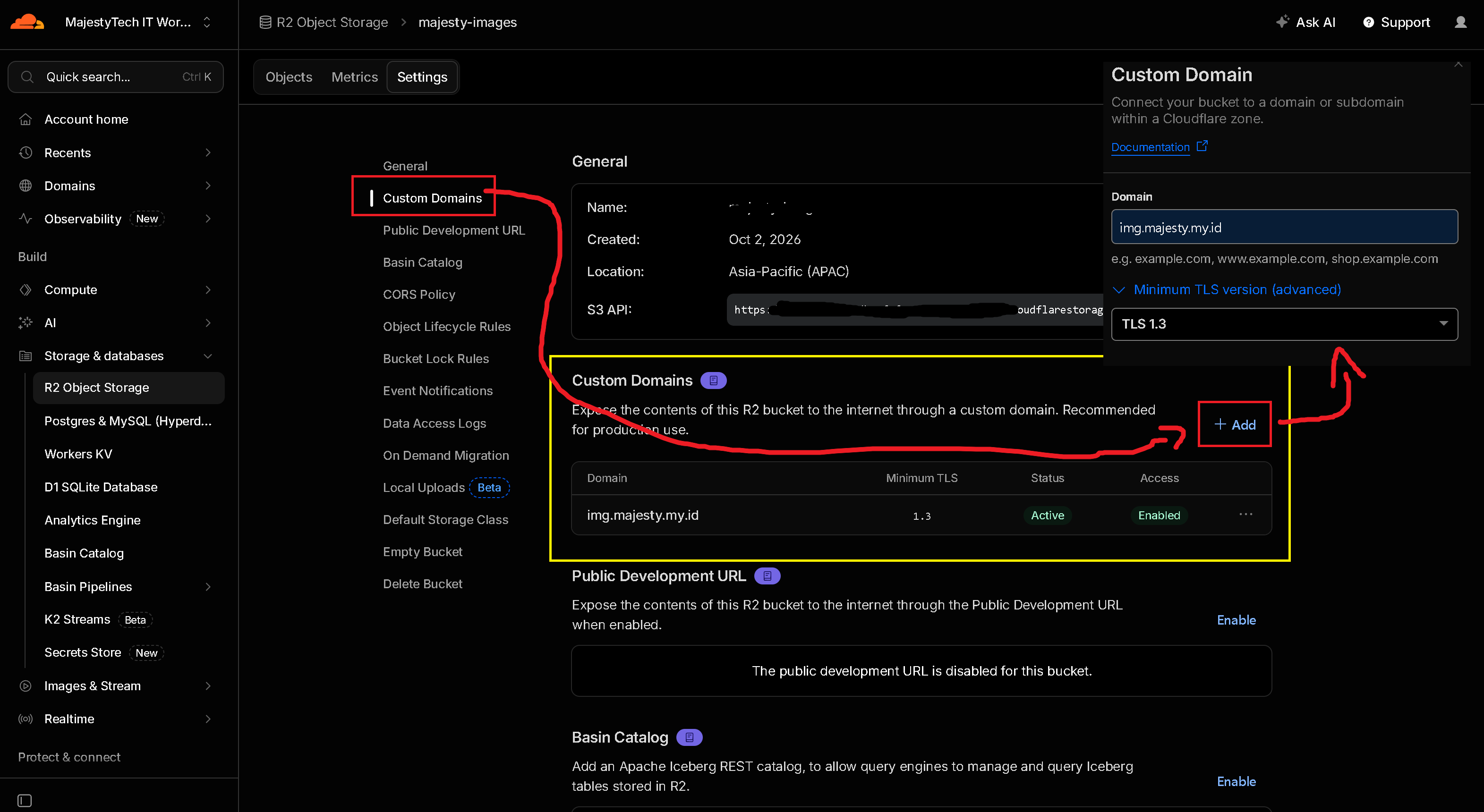
- Isikan subdomain sesuai preferensi masing-masing, contoh:
img.majesty.my.id. Isikan juga pada bagian TLS, pilih versi TLS yang paling tinggi. Kemudian pilih dan klik Continue untuk lanjutkan prosesnya. Cloudflare akan otomatis mengonfigurasi DNS-nya secara instan. - Proses konfigurasi Cloudflare sudah selesai. Kita beralih ke aplikasi PicGo.
Install PicGo
Download PicGo untuk Windows disini, atau bisa cek dari https://picgo.app/download/ untuk melihat versi lainnya. Lalu lakukan instalasi seperti biasa.
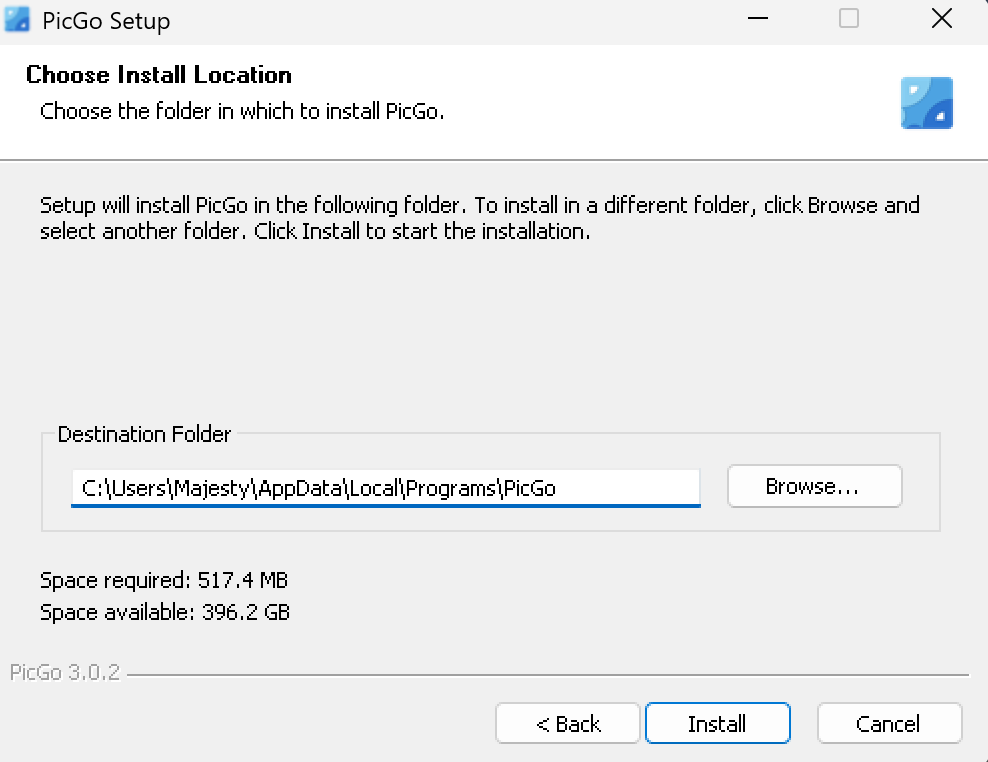
Setup & Konfigurasi PicGo
Di PicGo kita perlu menambahkan satu plugin uploader. Fungsinya adalah menghubungkan PicGo dengan cloud storage yang ada di Cloudflare. Kita akan pakai PicGo Amazon S3 Uploader atau cukup search dengan keyword S3 dengan klik ikon Plugins (bergambar puzzle) yang ada di sebelah kiri aplikasi PicGo.
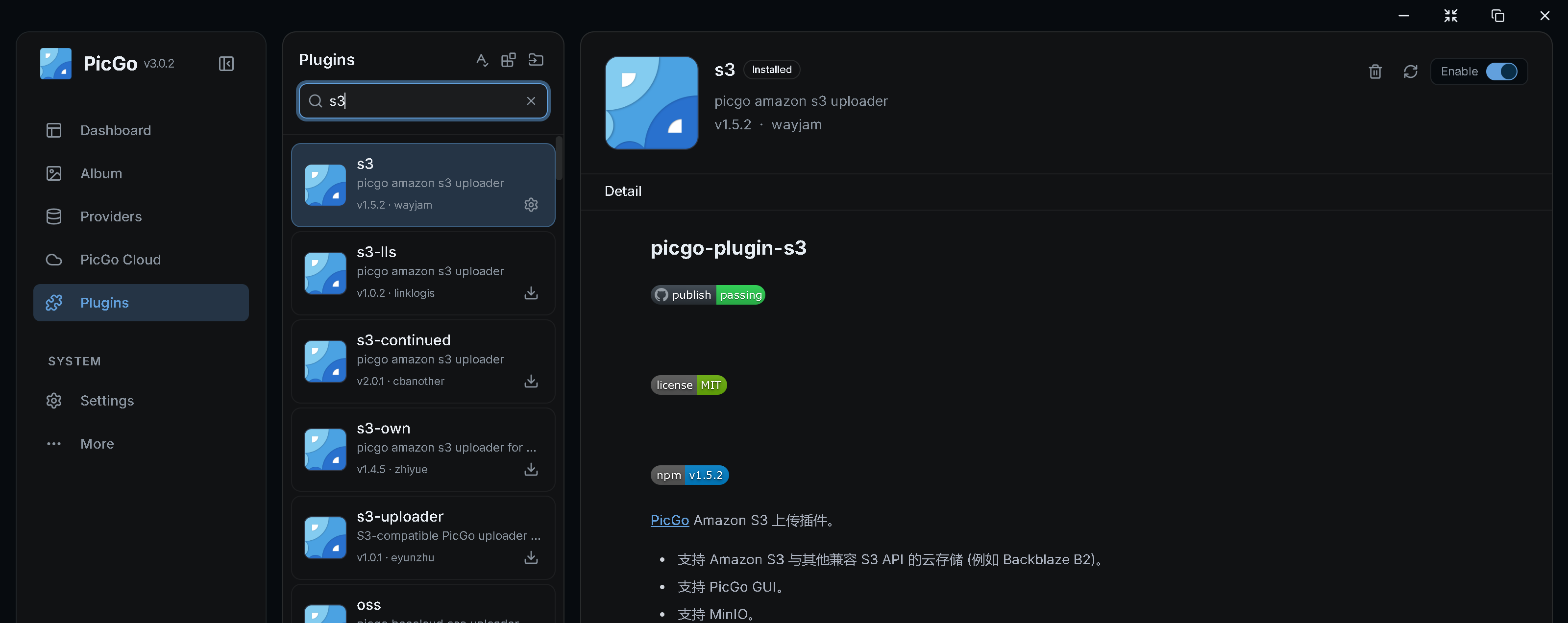
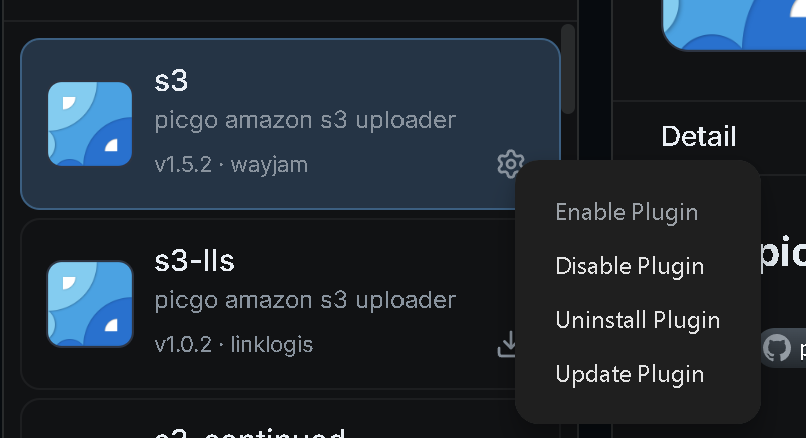
Tidak perlu khawatir dengan dokumentasi berbahasa Mandarin. Jangan lupa setelah plugin terpasang untuk di Enable Plugin. Langkah selanjutnya di sebelah kiri aplikasi PicGo, klik ikon Providers (ikon daftar server/cloud di atas tab Plugins).
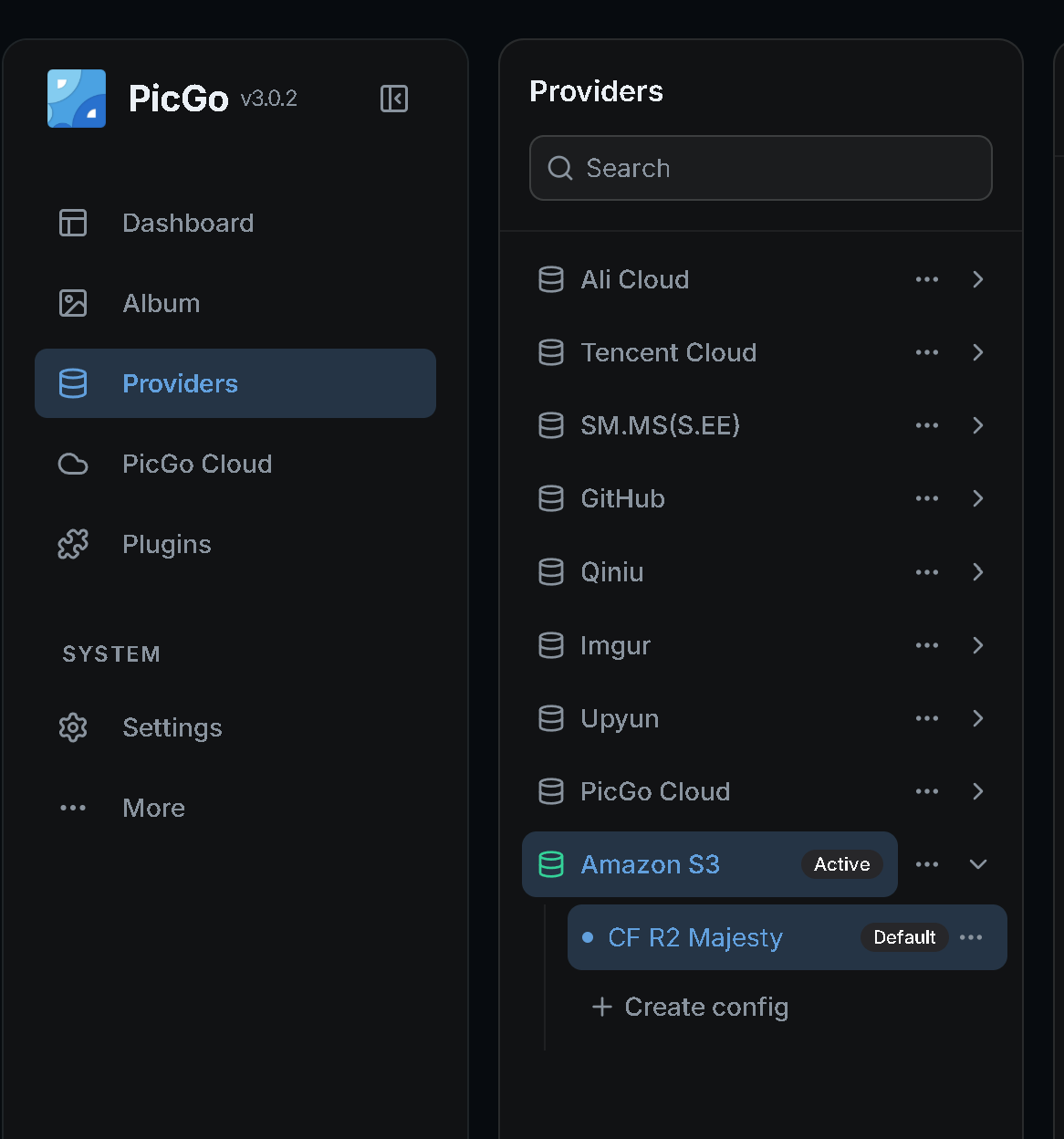
Pilih dan klik menu Amazon S3, kemudian pilih dan klik tombol + Create Config (atau klik ikon roda gigi ⚙️ jika sudah ada profilnya). Berikan nama konfigurasi bebas (contoh di gambar CF R2 Majesty). Jika sudah, maka kita dihadapkan dengan form seperti gambar di bawah:
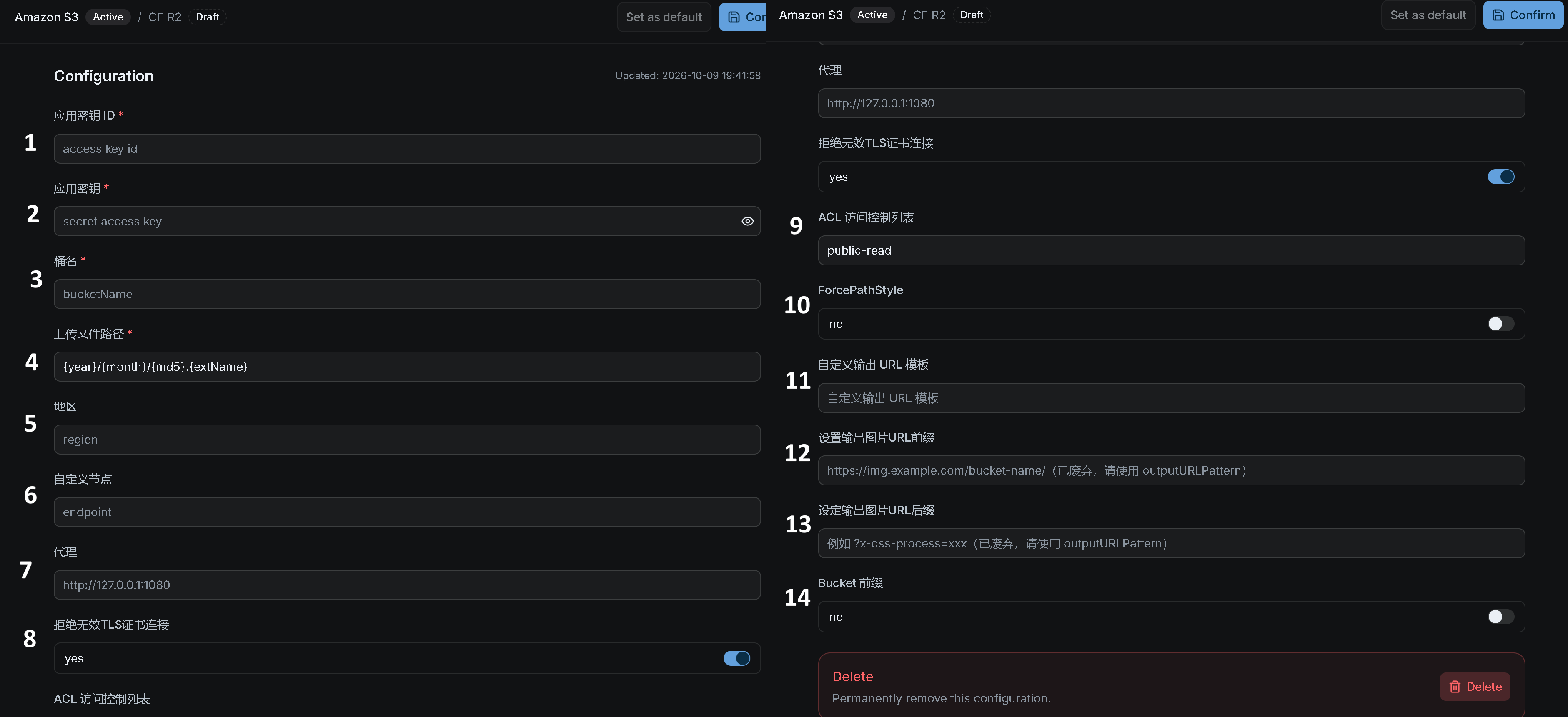
Tidak perlu bingung dengan form berbahasa Mandarin. Apa saja yang perlu diisi sudah saya petakan sebagai berikut:
- Isi dengan Access Key ID
- Isi dengan Secret Access Key
- Isi dengan nama bucket yang sudah kita buat di Cloudflare
- Dibagian ini kita bisa langsung isikan format filename gambar, atau bisa juga jika kita mengatur path di bucket Cloudflare tadi maka isikan sesuai path yang kita buat. Contoh:
blogspot/{year}/{month}/{md5}.{extName} - Biarkan auto
- Isi dengan S3 API yang sudah kita dapat dari R2 Object Storage
- Biarkan kosong, tidak perlu diubah
- Dibagian ini mengatur setingan TLS. Karena di Cloudflare tadi kita sudah menggunakan TLS, maka disini pilih yes
- Tidak perlu diubah, biarkan public-read
- Tidak perlu diubah
- Isi dengan subdomain yang sudah kita buat di Cloudflare + path. Contoh:
https://img.majesty.my.id/{path} - Biarkan kosong
- Biarkan kosong
- Tidak perlu diubah
- Pilih dan klik tombol Confirm yang ada di pojok kanan atas
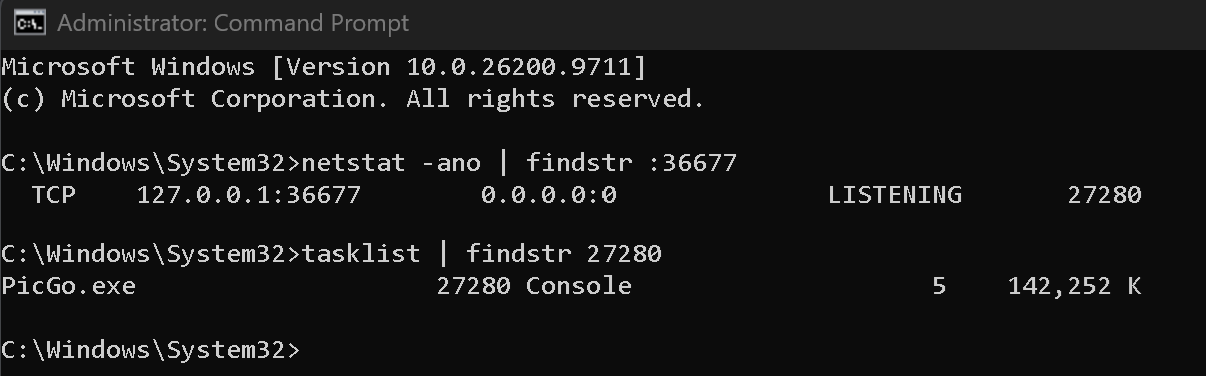 |
| Cek port PicGo |
Sampai disini langkah konfigurasi PicGo sudah selesai. Perlu diketahui bahwa aplikasi PicGo secara default berjalan dengan nomor port 36677. Pastikan port tersebut tidak digunakan oleh aplikasi lain. Juga pastikan ketika menjalankan PicGo, port tersebut dalam posisi LISTENING atau OPEN. Kita bisa cek melalui CMD dengan perintah netstat -ano | findstr :[nomor_port] dan perintah tasklist | findstr [nomor_PID]. Jika sudah dipastikan port tersebut terbuka, bisa kita lanjutkan konfigurasi Obsidian.
Install Obsidian
Tidak ada hal khusus saat melakukan instalasi software Obsidian. Download Obsidian untuk Windows disini, atau bisa cek dari https://obsidian.md/download untuk melihat versi lainnya. Lalu lakukan instalasi seperti biasa.
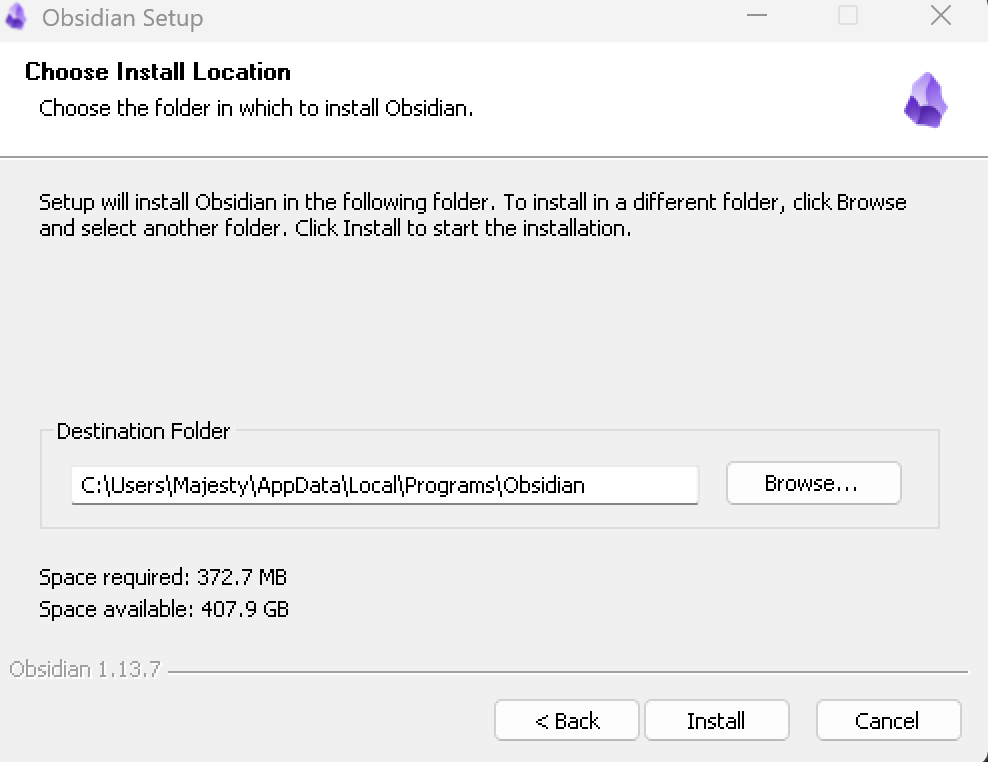 |
| Instalasi Obsidian |
Setup & Konfigurasi Obsidian
Konfigurasi di sisi Obsidian sebenarnya tidak terlalu banyak dan rumit. Karena kebanyakan yang kita konfigurasi adalah Plugin-nya. Yaps, kita akan pasang satu atau lebih Plugin ke dalam aplikasi Obsidian.
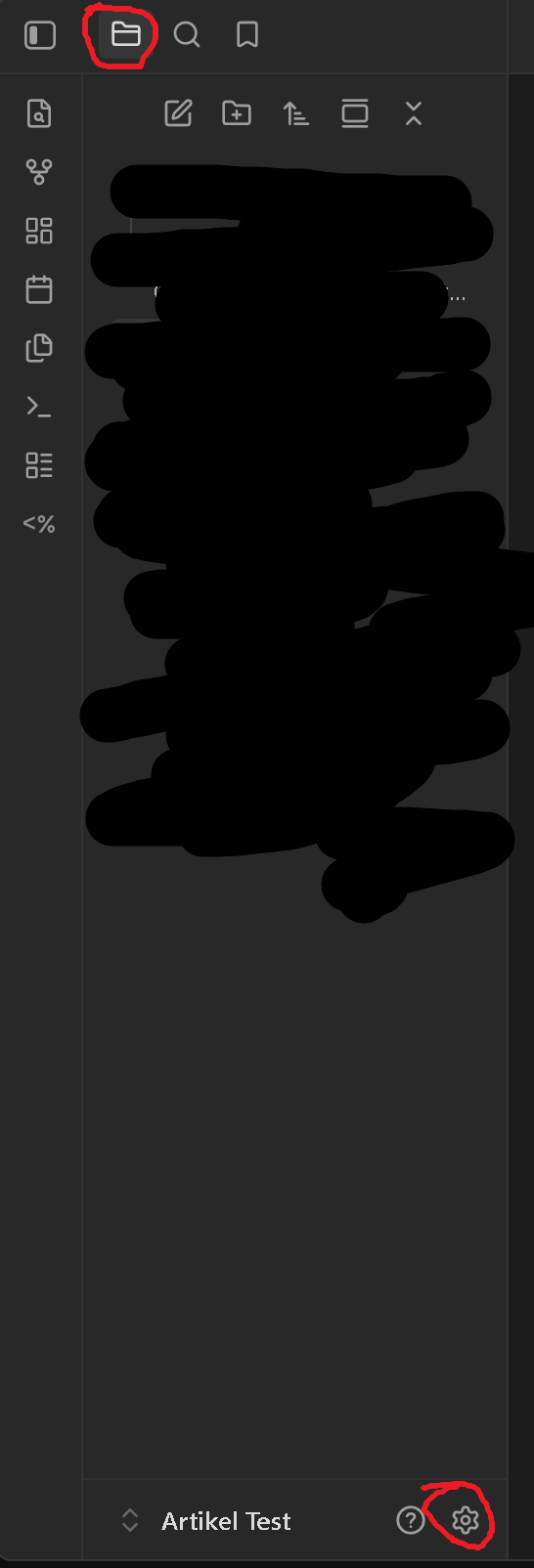
Di menubar sebelah kiri, perhatikan tombol gear yang ada di bawah. Pilih dan klik tombol gear seperti yang ada di gambar.
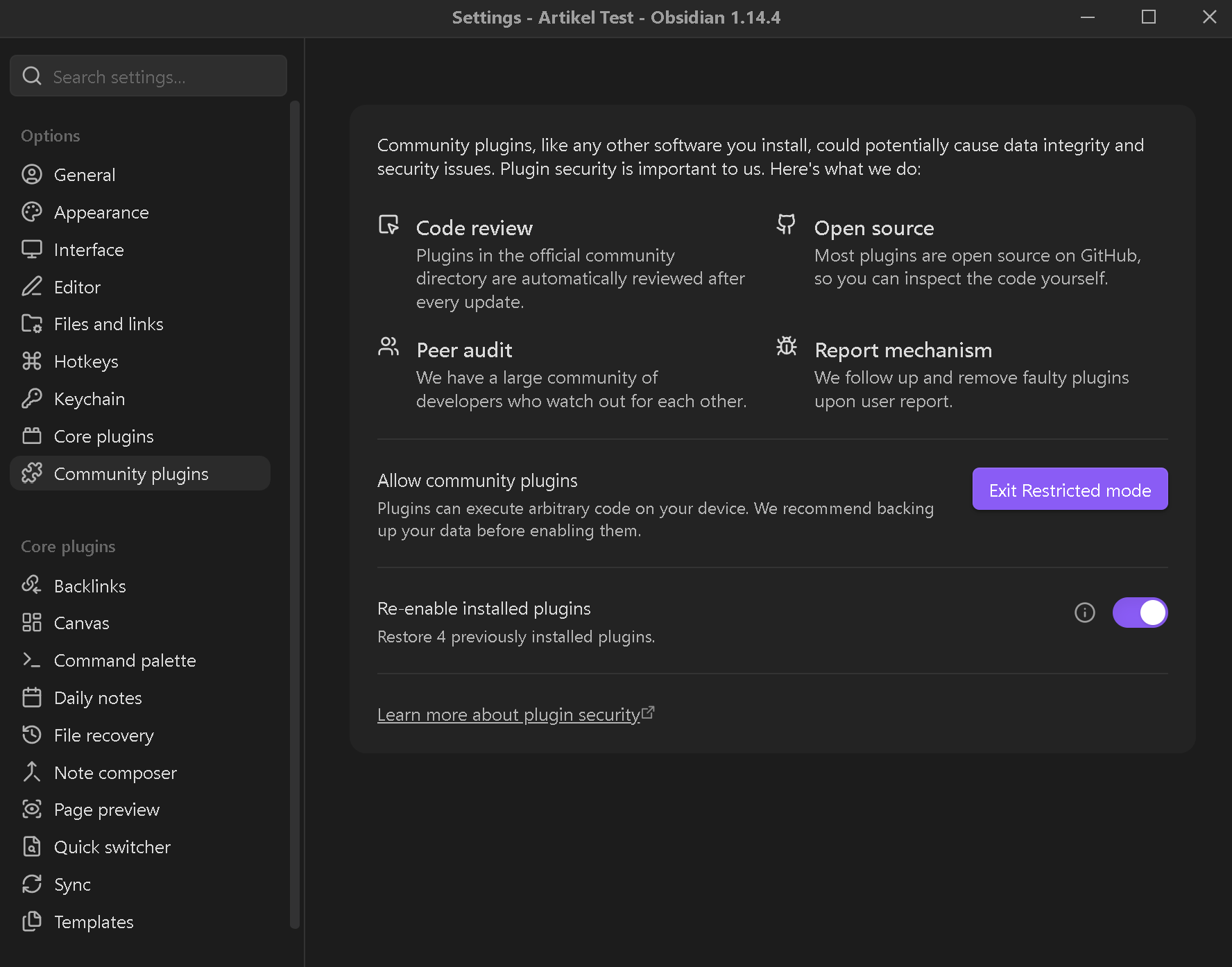
Perlu diketahui, bahwa secara default Obsidian mematikan fitur plugin komunitas demi keamanan. Kita perlu mengaktifkannya terlebih dahulu. Di jendela Settings yang sudah terbuka, di sebelah kiri pilih dan klik Community Plugins kemudian di panel sebelah kanan, pilih dan klik Exit Restricted Mode. Jika tidak ada pilihan tersebut, bisa klik tombol Turn on community plugins atau sesuaikan saja seperti gambar di atas. Setelah diaktifkan, maka panel sebelah kanan akan berubah seperti berikut:
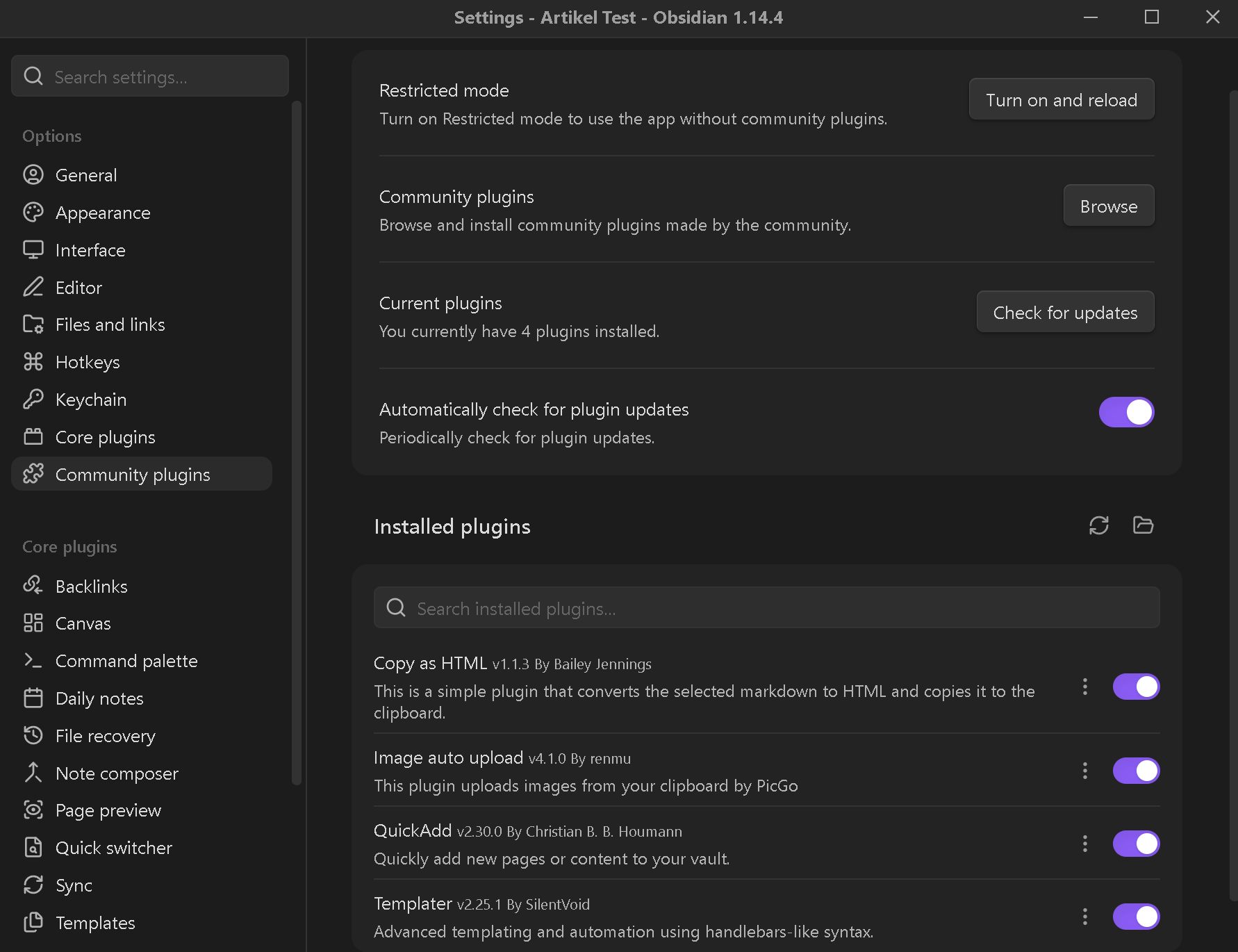
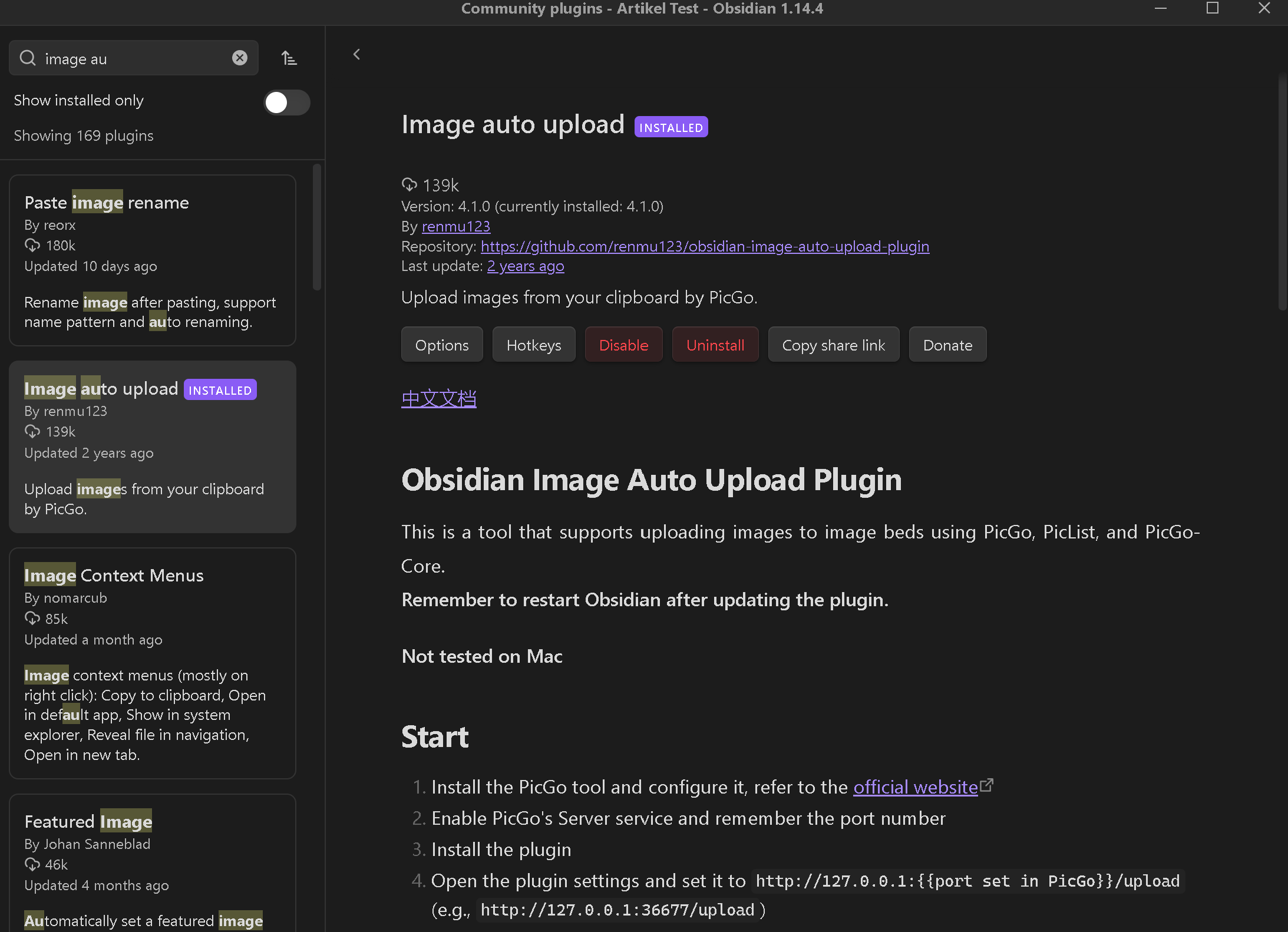
Masih perhatikan panel sebelah kanan, di bagian Community Plugins, pilih Browse. Di kolom pencarian (Search plugins...) di pojok kiri atas, ketik nama plugin yang ingin dipasang (contoh: Image Auto Upload Plugin atau Copy as HTML). Kemudian klik plugin yang muncul dari daftar hasil pencarian. Pada praktik kali ini kita contohkan plugin Image Auto Upload.
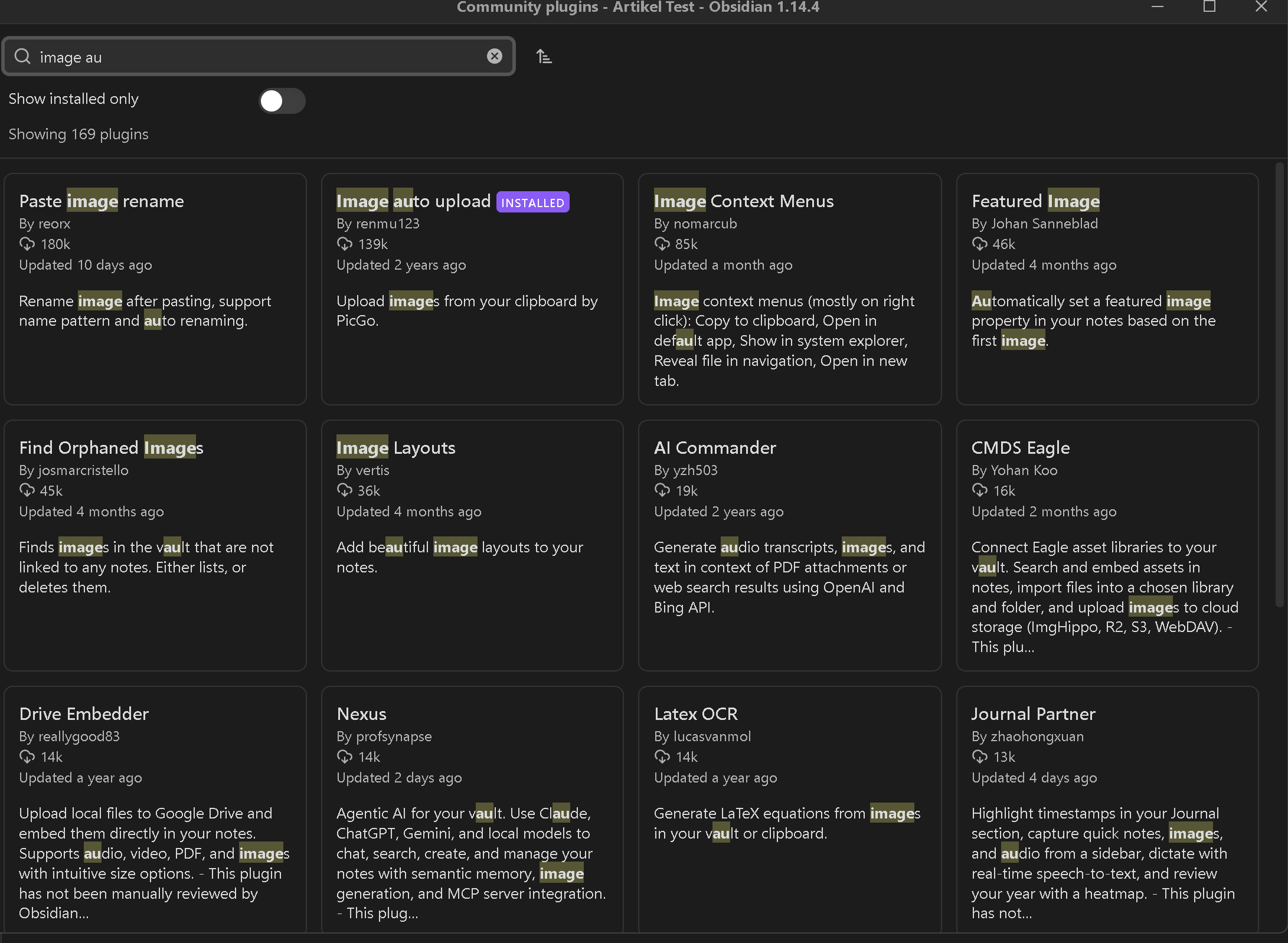
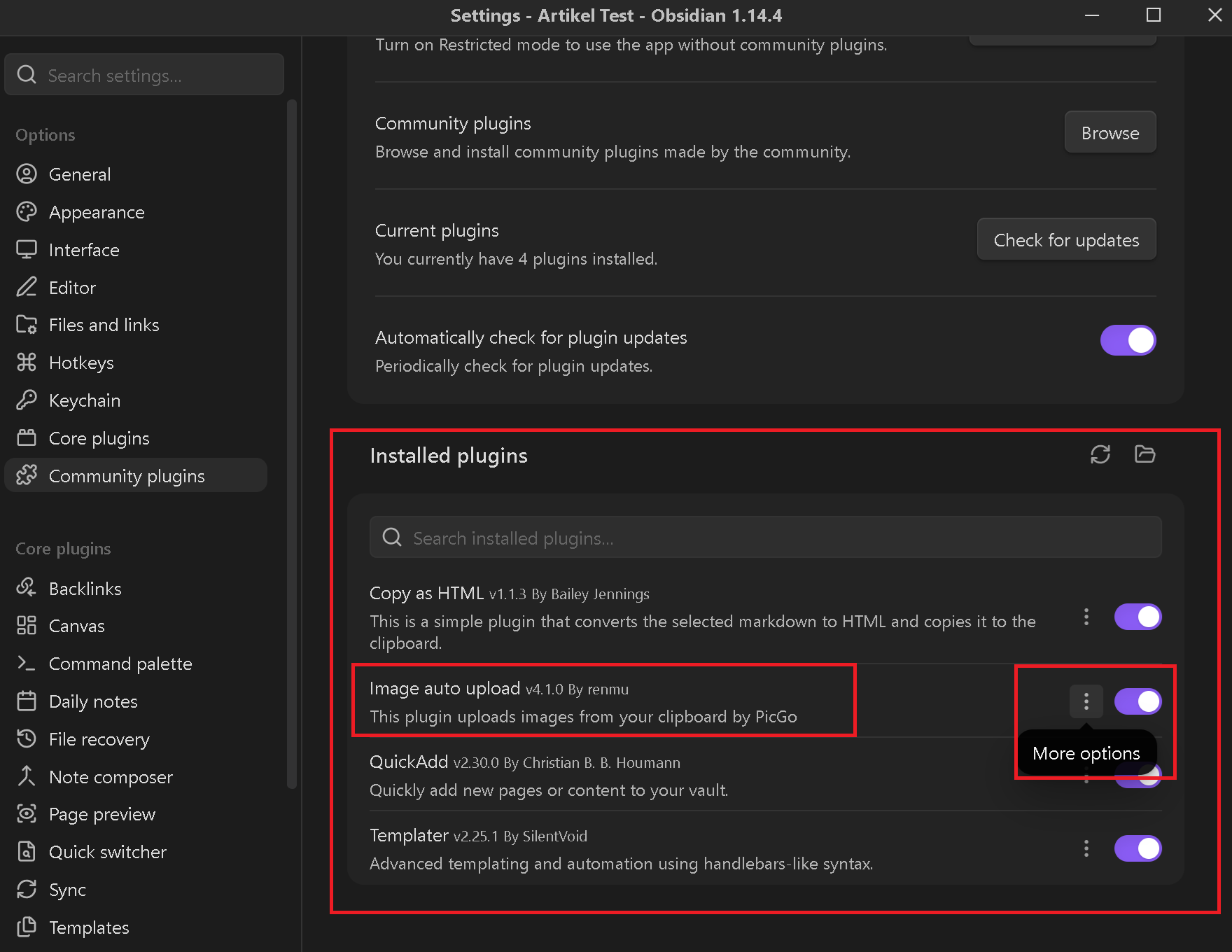
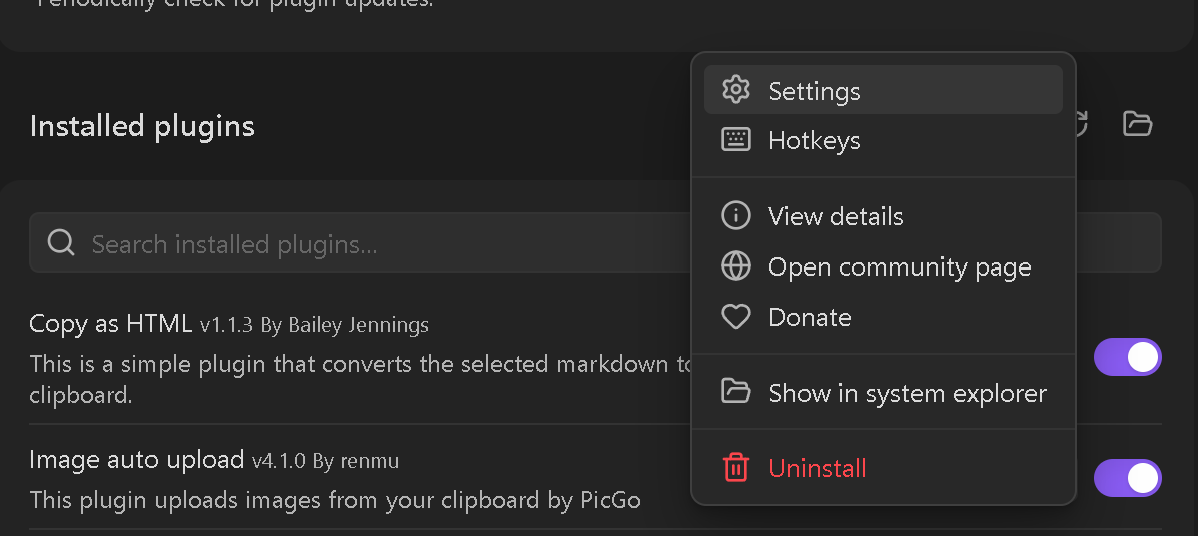
Karena kita perlu menghubungkan plugin Image Auto Upload ke PicGo maka kita kembali ke menu Settings ⚙️ -> Community plugins, perhatikan panel sebelah kanan di bagian Installed Plugins. Klik tanda titik tiga pada plugins yang akan kita seting, pada pop-up yang muncul pilih dan klik Settings. Masih di panel sebelah kanan, sesuaikan saja dengan konfigurasi seperti gambar berikut:
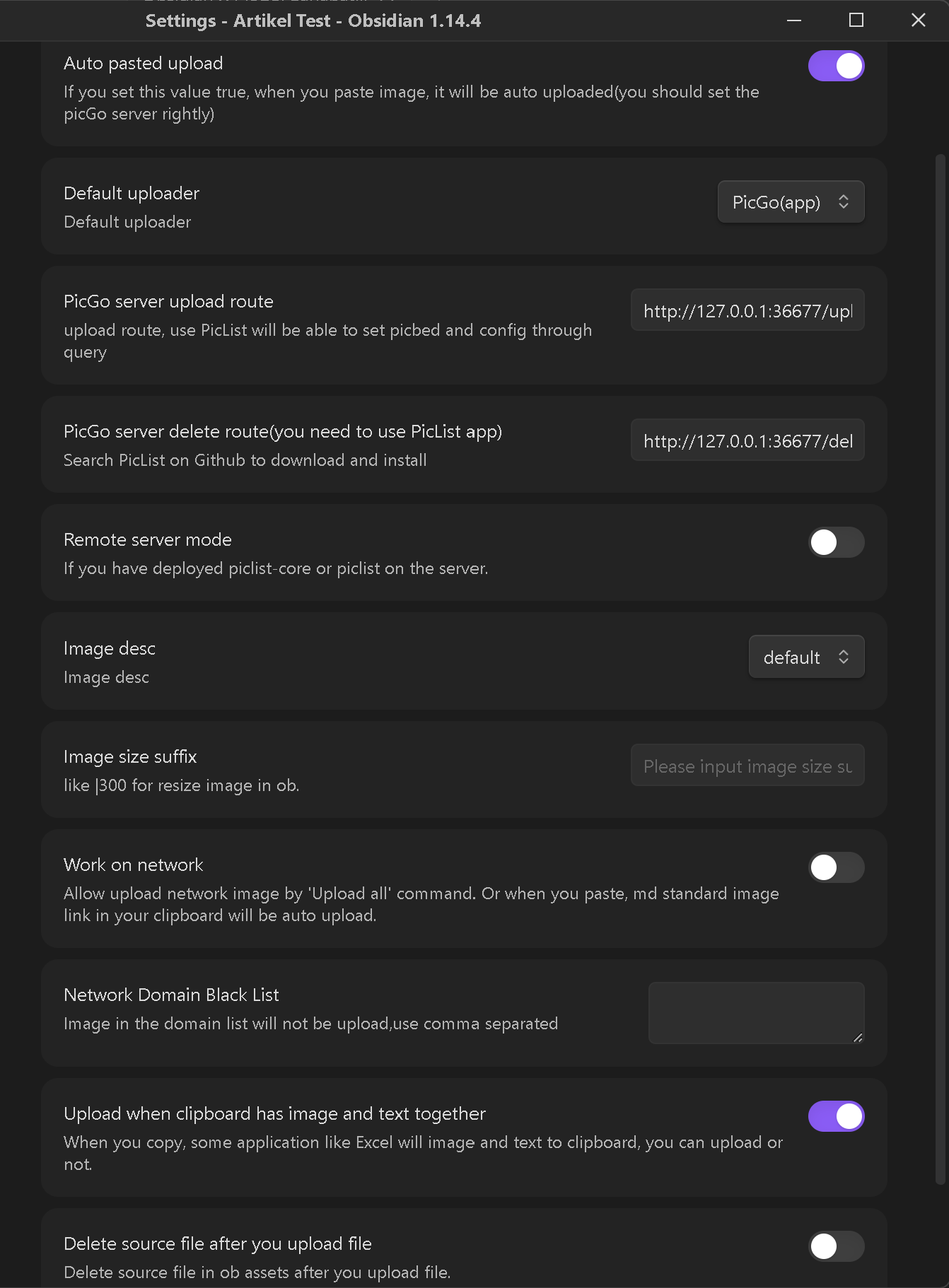
Pada tahap ini langkah konfigurasi Obsidian sudah selesai. Kita bisa langsung melakukan pengujian dan sekaligus untuk mengetahui bagaimana workflow dari aplikasi Obsidian, PicGo dan servis dari Cloudflare.
Langkah Pengujian Akhir (Uji Coba Workflow)
Pertama pastikan terlebih dahulu aplikasi PicGo sudah dijalankan. Jangan lupa seperti yang disampaikan sebelumnya untuk cek port aplikasi PicGo apakah sudah terbuka atau belum. Karena jika tidak terbuka, pengujian sudah pasti gagal atau tidak sesuai ekspektasi. Kemudian buka catatan/draf artikel di Obsidian. Kita buat draf baru juga tidak masalah jika memang belum pernah membuat draf di Obsidian. Copy-paste lengkap paragraf Lorem ipsum dolor sit amet . . . juga boleh hehe.
Selanjutnya tinggal copy-paste saja gambar yang ingin kita sisipkan di draf/artikel di Obsidian. Teks gambar dalam beberapa detik akan otomatis berubah dari file lokal !Pasted image.png menjadi URL CDN yang sudah kita buat di Cloudflare:

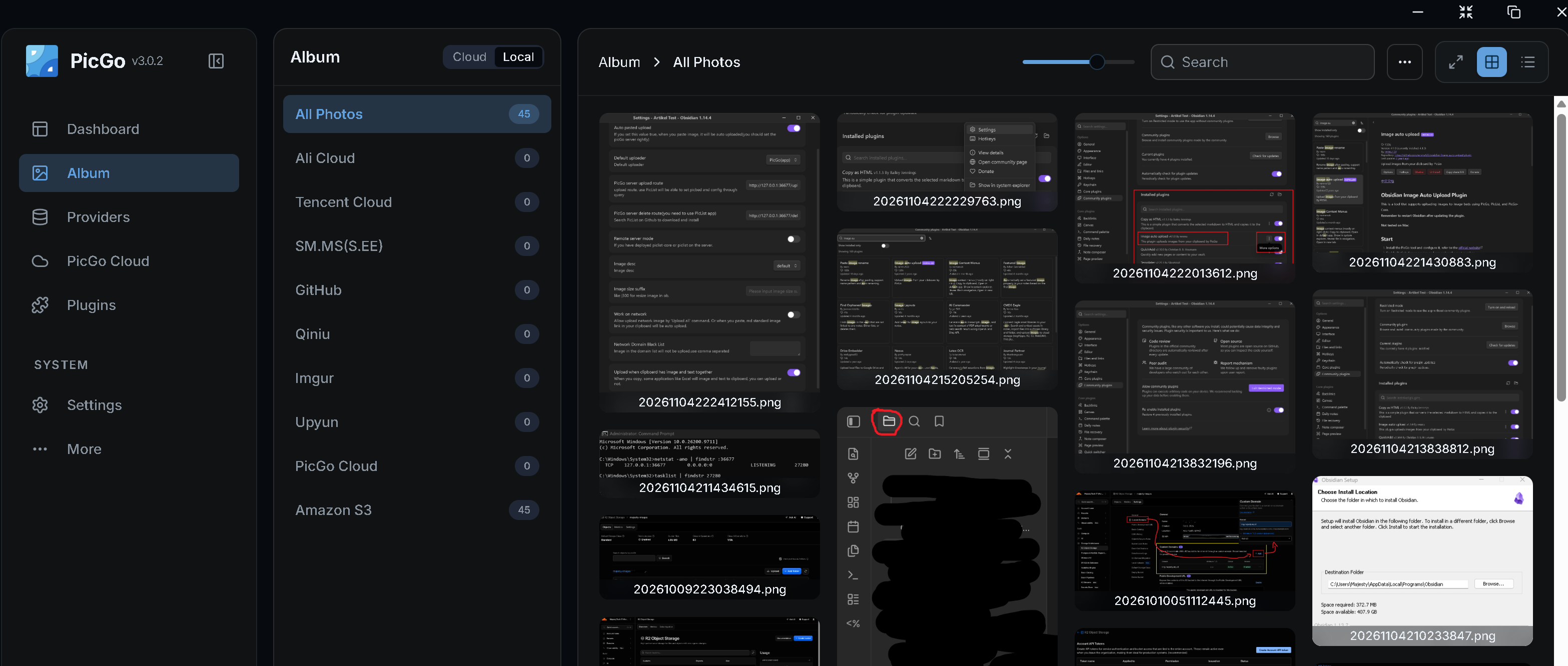
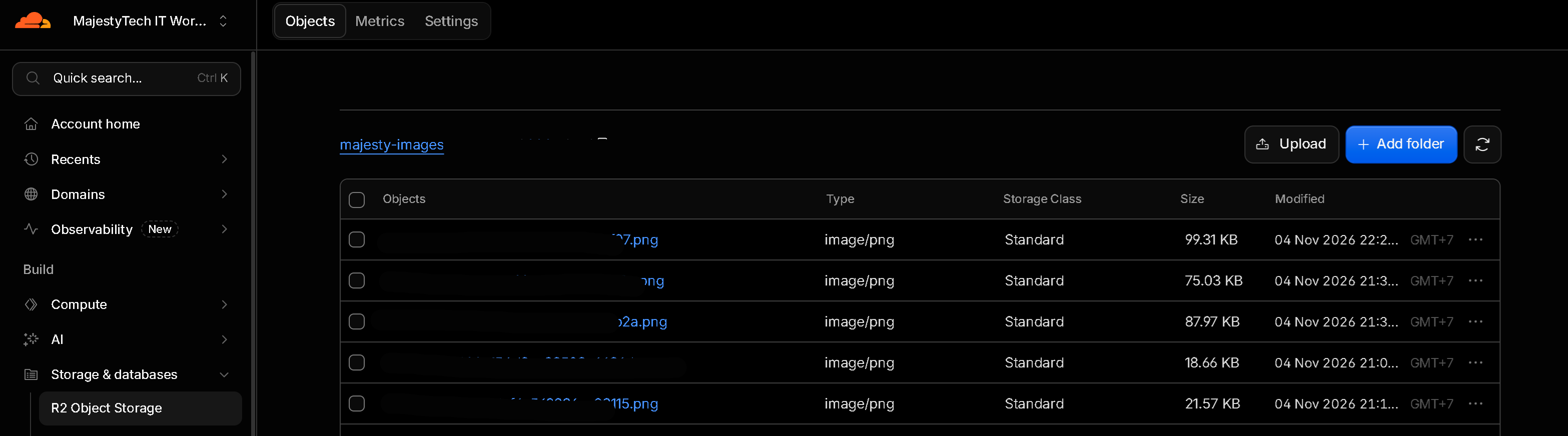
Jika URL [](https://img.majesty.my.id/)... langsung muncul dan gambarnya tampil sempurna di Obsidian, selamat! Pipeline otomatisasi blogging dari Obsidian $\rightarrow$ PicList $\rightarrow$ Cloudflare R2 (img.majesty.my.id) $\rightarrow$ Blogspot sudah 100% tuntas dan siap dipakai untuk produksi artikel. Kita juga bisa cek dari PicGo atau bucket Cloudflare yang sudah kita buat di awal tadi, apakah gambar yang kita copy-paste atau kita insert di Obsidian berhasil masuk dan terupload atau tidak.
Penutup
Dengan mengintegrasikan Obsidian, PicList/PicGo, dan Cloudflare R2 secara seamless, alur penulisan artikel teknis di Blogspot kini menjadi jauh lebih efektif, cepat, dan efisien. Kita tidak lagi dipusingkan oleh urusan upload gambar manual, styling kode yang berantakan, atau scrollbar horizontal yang tidak fleksibel. Semuanya terorganisir otomatis dalam satu environment lokal yang nyaman, sehingga kita bisa fokus penuh pada kualitas konten tulisan.
Meskipun membutuhkan sedikit usaha ekstra di awal untuk melakukan konfigurasi, workflow ini sangat sepadan untuk jangka panjang. Selamat mencoba mempraktikkan setup ini di vault Obsidian milikmu sendiri, dan semoga panduan ini bisa membantu mempercepat proses publishing blog teknis harianmu!
Referensi:
https://support.microsoft.com/id-id/word/help-with-blogging-in-word
https://github.com/OpenLiveWriter/OpenLiveWriter
https://en.wikipedia.org/wiki/Windows_Live_Writer
https://beconfused.com/2006/blogging-in-microsoft-office-word-2007-beta/
https://developers.google.com/blogger/docs/2.0/developers_guide?hl=id
https://learn.microsoft.com/en-us/office/2016/changes-windows-desktop
https://developers.google.com/blogger/docs/2.0/developers_guide_protocol
https://blogger.googleblog.com/2007/
https://obsidian.md/id/help/obsidian
https://en.wikipedia.org/wiki/Obsidian_(software)
https://www.reddit.com/r/DnD/comments/vjwedg/obsidianmd_free_note_taking_application_thats/?tl=id
https://picgo.app/blog/integrations/obsidian-image-upload/


0 Komentar